Controle os Módulos e seus Tópicos
Utilize a barra lateral para acompanhar o conteúdo.
8. Como Dar Baixa em Múltiplas Ordens
VÍDEO TUTORIAL

Acesse a Tela de Clientes
-
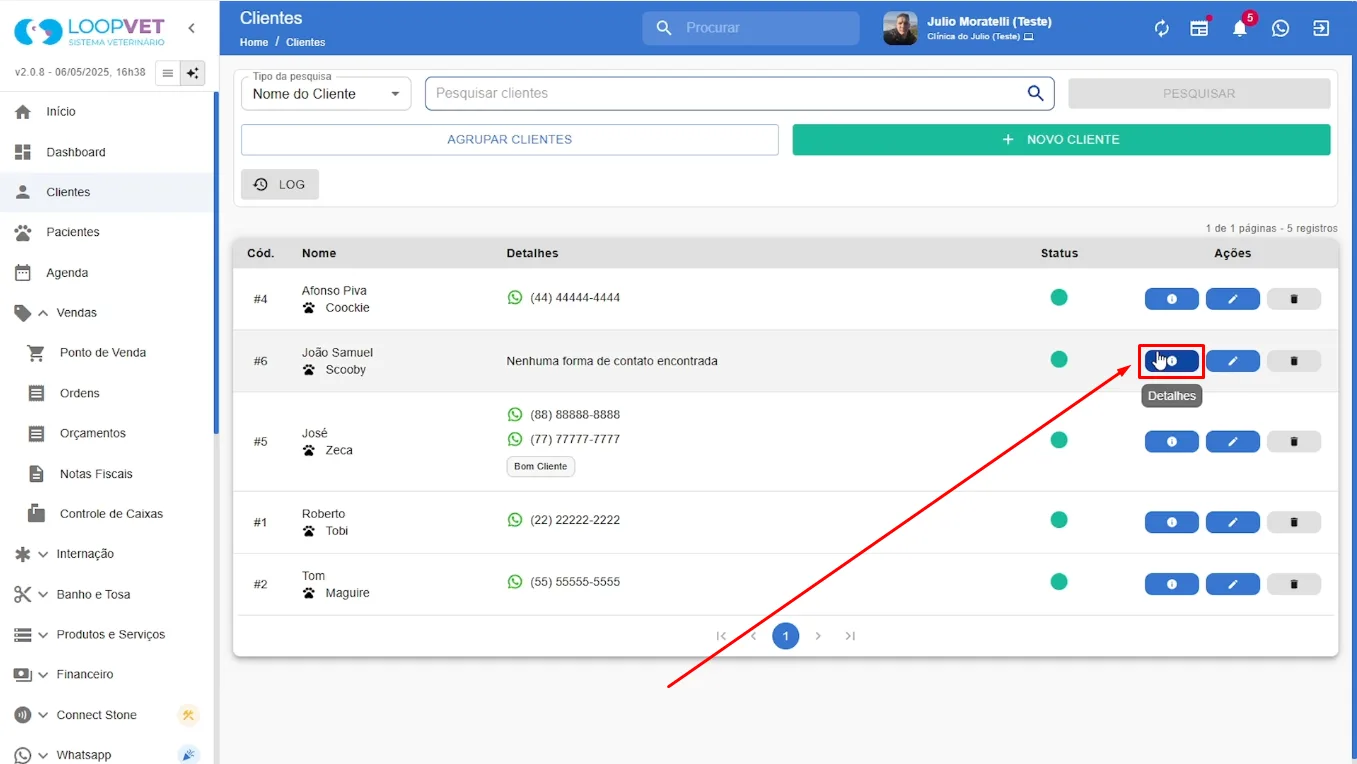
No menu principal, vá até a tela de clientes.
-
Identifique o cliente que possui ordens em aberto.
-
Clique em "Detalhes" para abrir a ficha do cliente.
Visualize o Histórico Financeiro
-
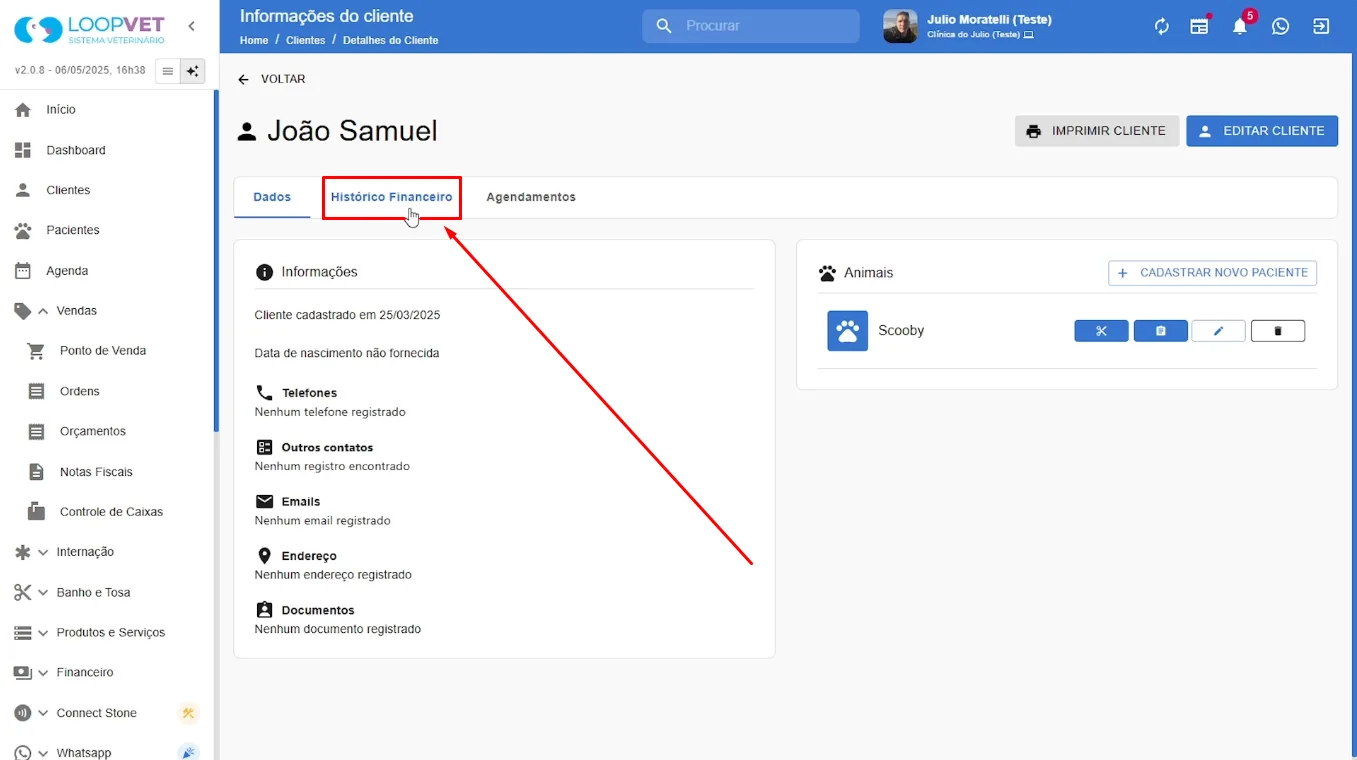
Na ficha do cliente, clique em "Histórico Financeiro".
-
Serão exibidas todas as compras já realizadas, incluindo ordens em débito, pagas parcialmente ou quitadas.
Inicie o Processo de Baixa
-
Clique no botão "Baixar" para iniciar a baixa das ordens pendentes.
-
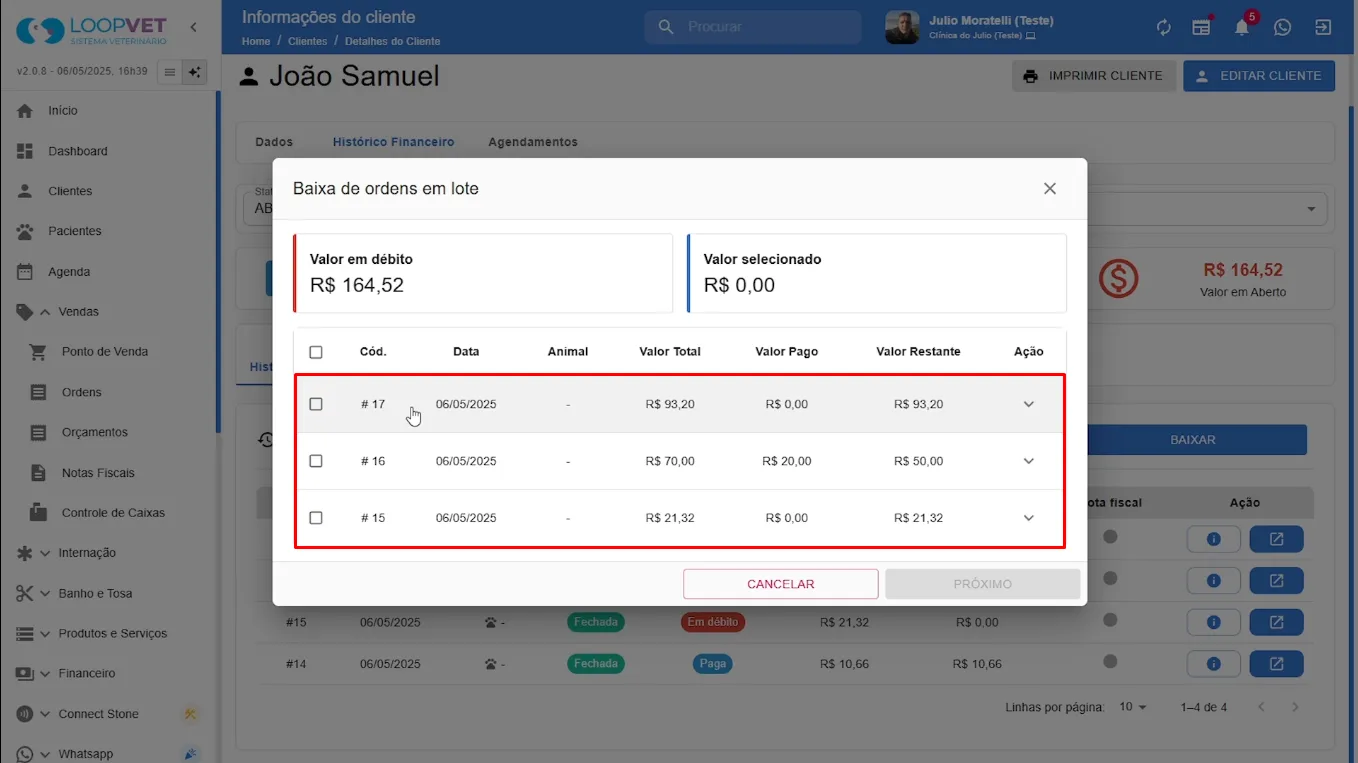
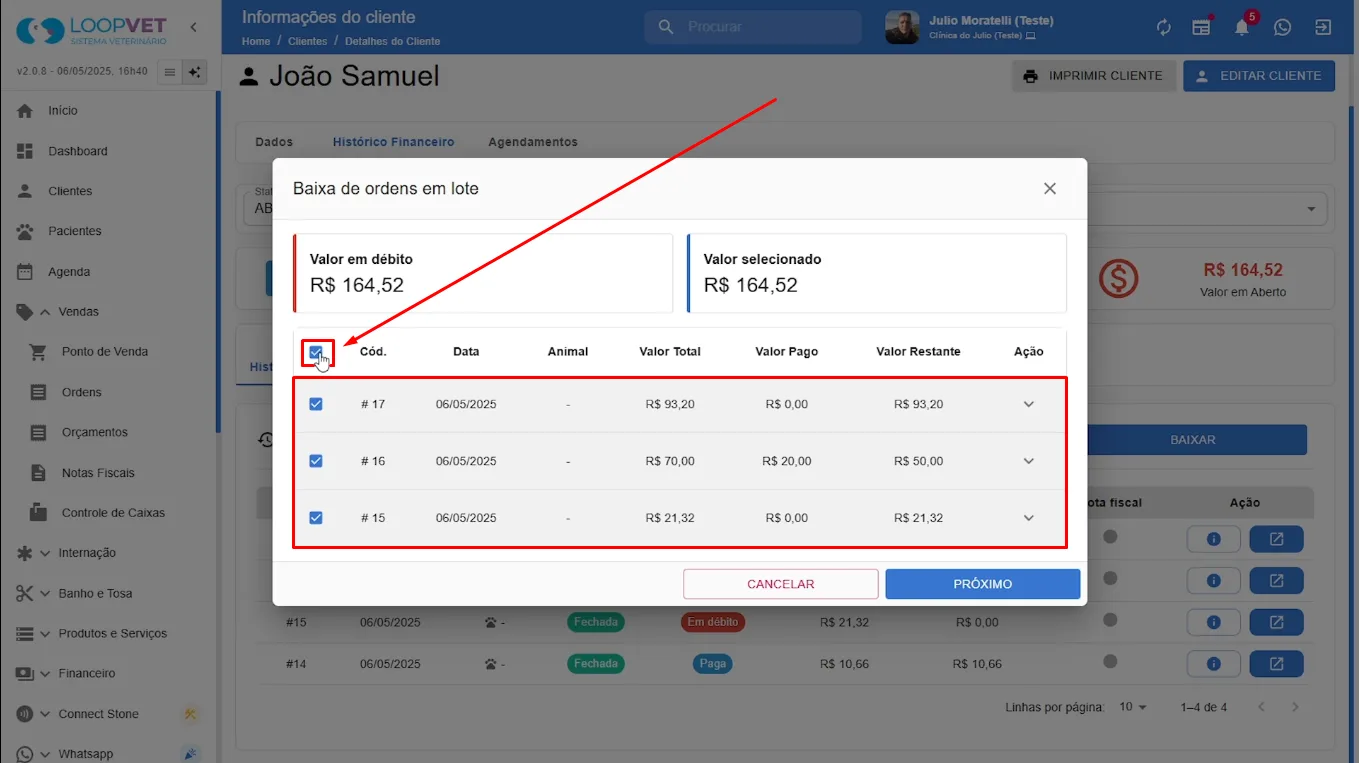
O sistema exibirá uma lista das ordens em aberto.
-
Use a caixa de seleção para marcar todas as ordens ou selecione individualmente as que deseja baixar.
Consulte os Detalhes das Ordens (Opcional)
-
À direita de cada ordem, clique no ícone "v" para visualizar os produtos, quantidades e valores.
-
Isso permite conferir as informações antes de concluir a baixa.
Selecione a Forma de Recebimento
-
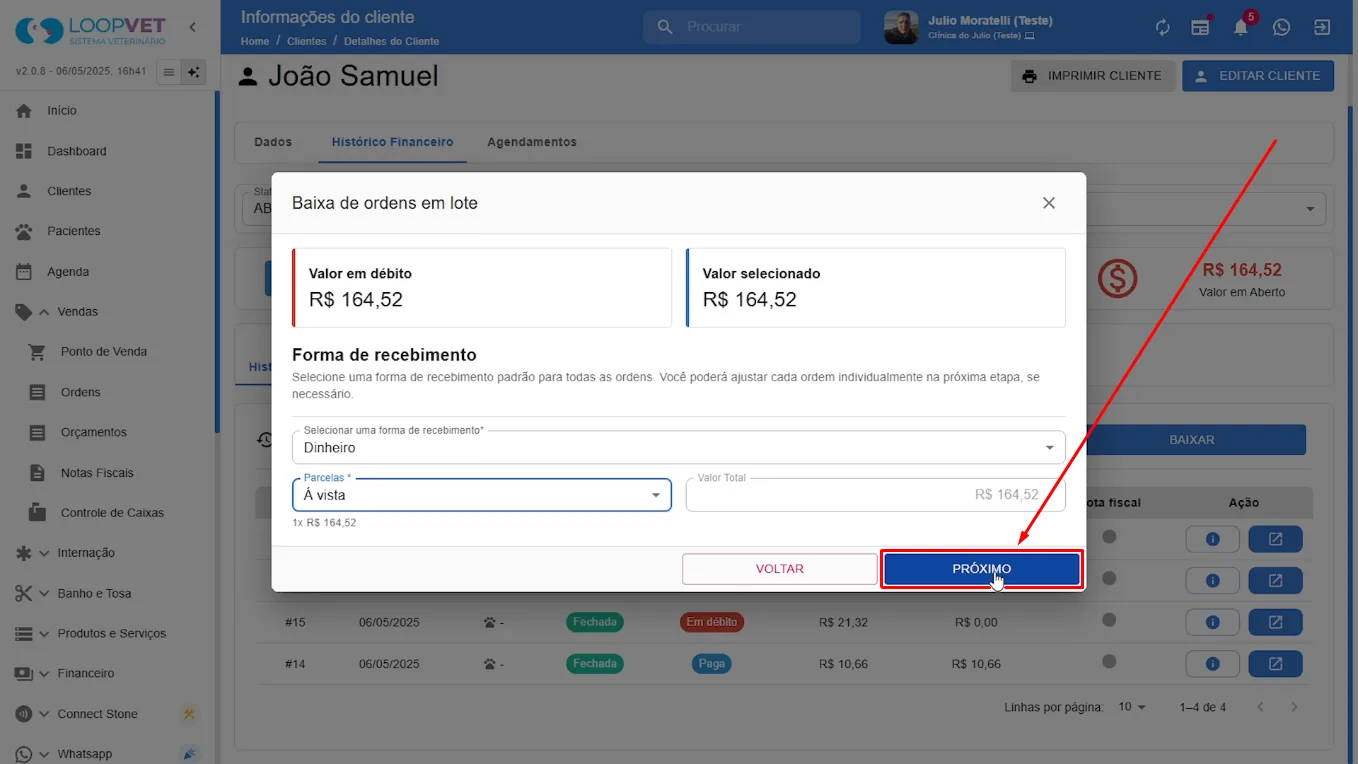
Após marcar as ordens, clique em "Próximo".
-
Escolha uma forma de recebimento padrão para as ordens (ex: dinheiro, cartão, PIX), se preciso selecione a quantidade de parcelas.
-
Clique em "Próximo".
Ajuste os Recebimentos por Ordem (Opcional)
-
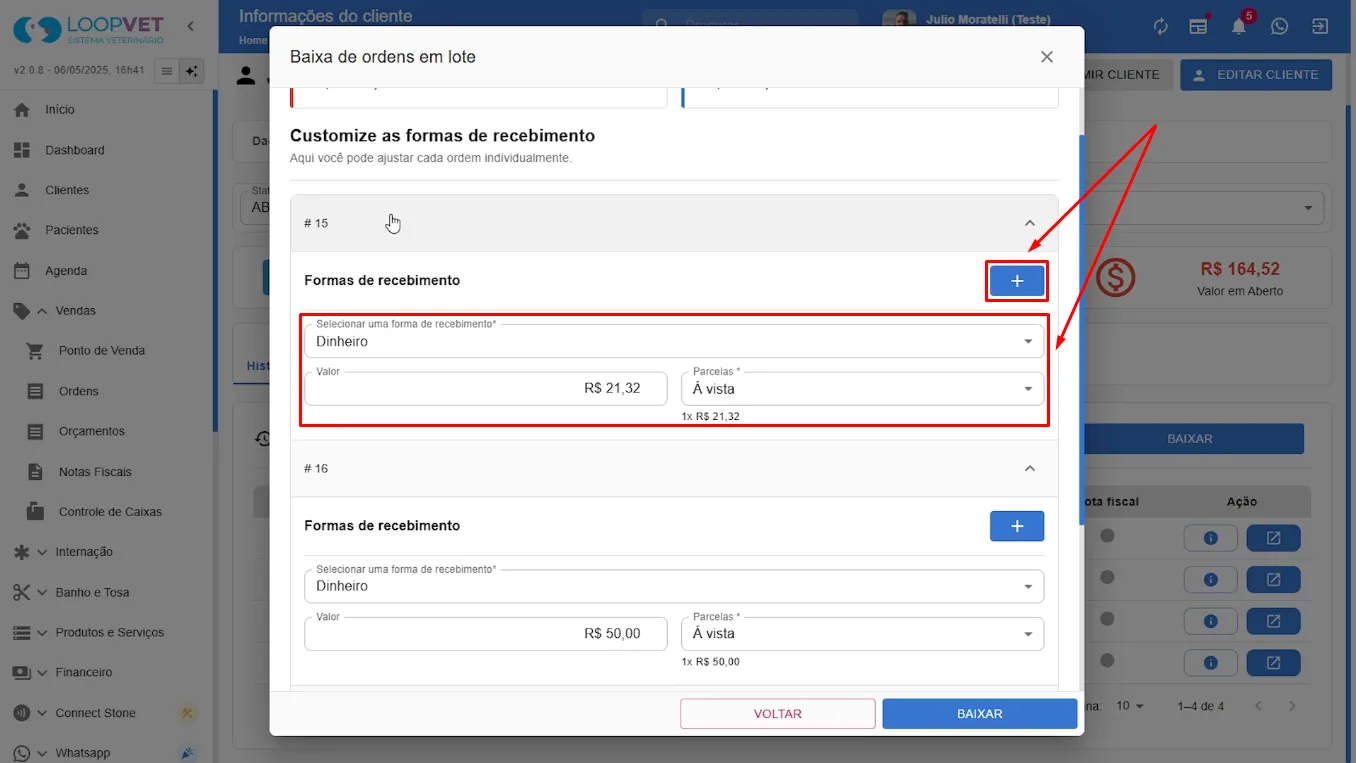
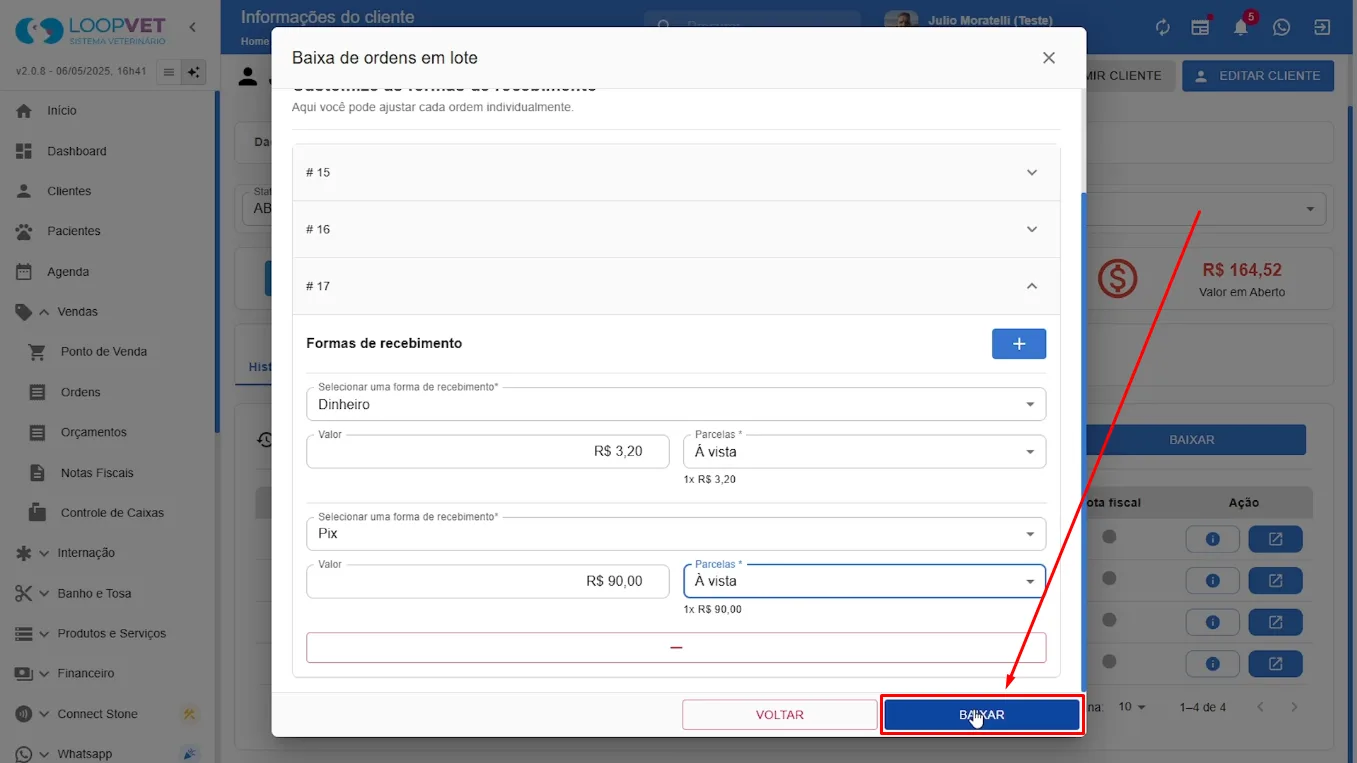
O sistema permite alterar e adicionar forma de pagamento, valor e parcelas individualmente por ordem.
-
Exemplo:
Primeira ordem: manter como dinheiro.
 Segunda ordem: alterar para PIX.
 Terceira ordem: dividir o pagamento entre dinheiro (R$3,20) e PIX (R$90).
 Para remover uma forma de pagamento, clique em "-".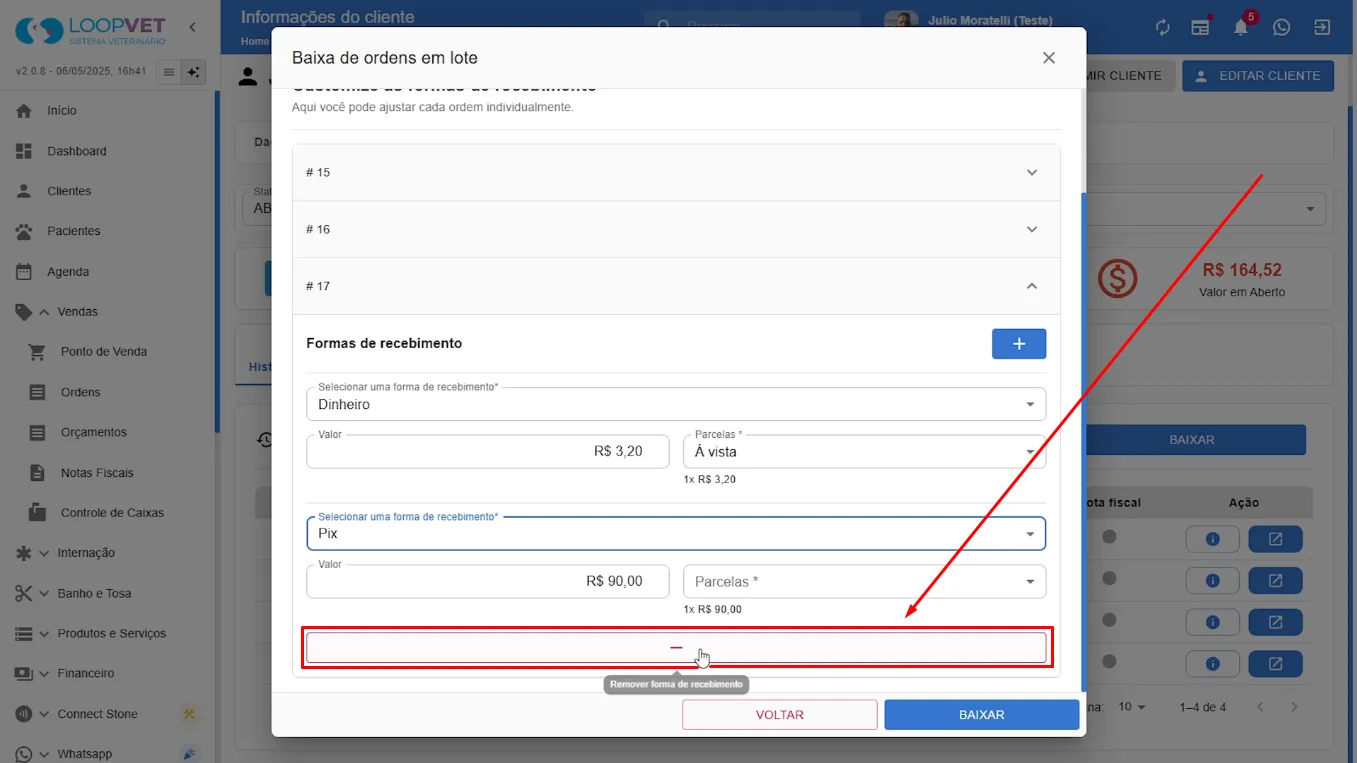
Finalize a Baixa
-
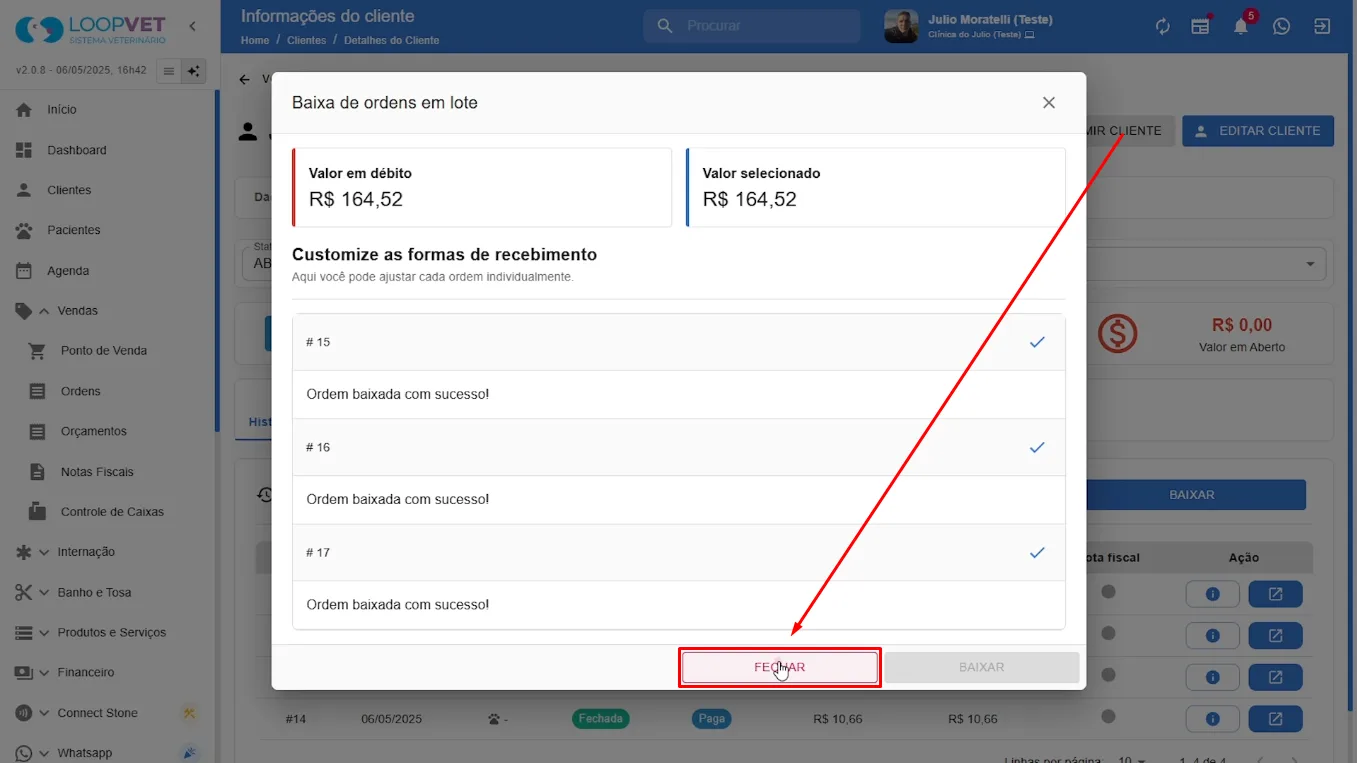
Após configurar os recebimentos, clique em "Baixar".
-
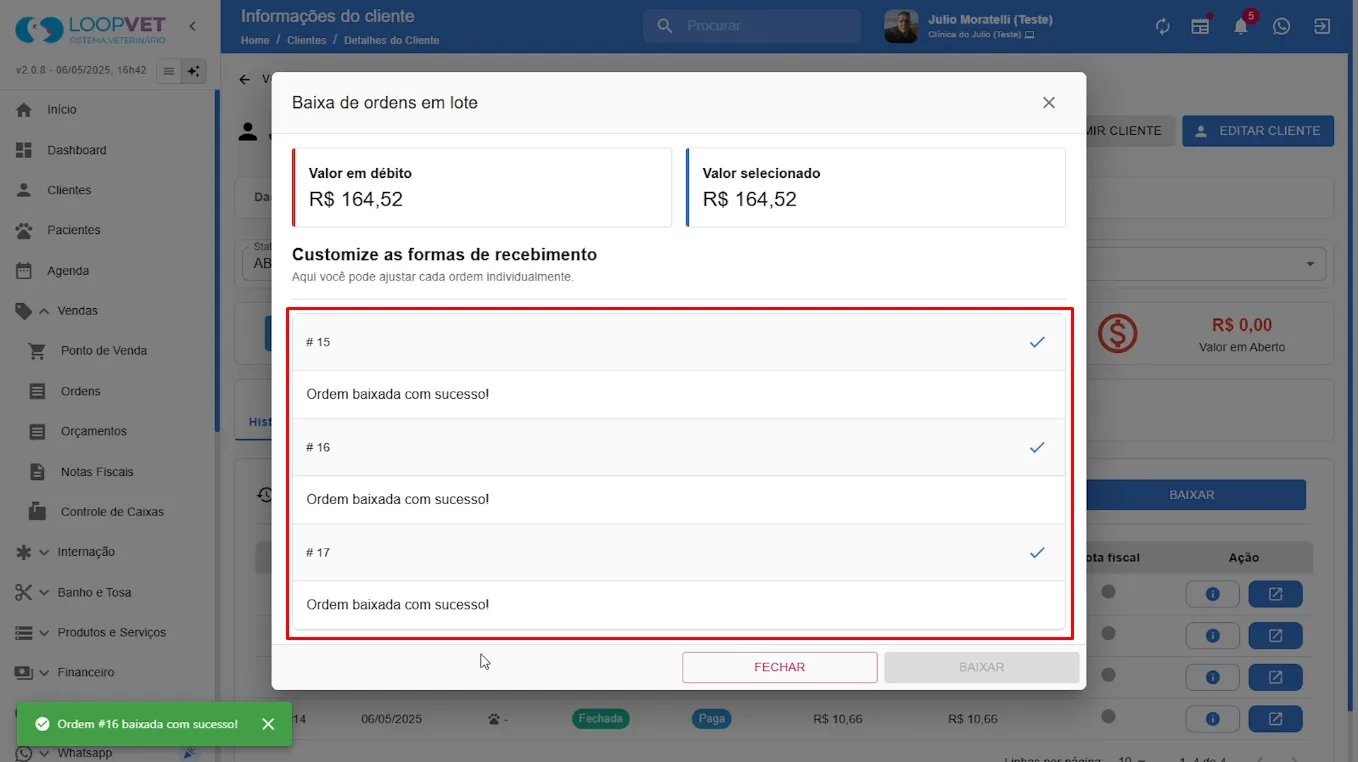
O sistema aplicará a baixa de todas as ordens selecionadas de forma simultânea.
-
Clique em "Fechar" para retornar ao histórico financeiro e visualizar as ordens já baixadas.