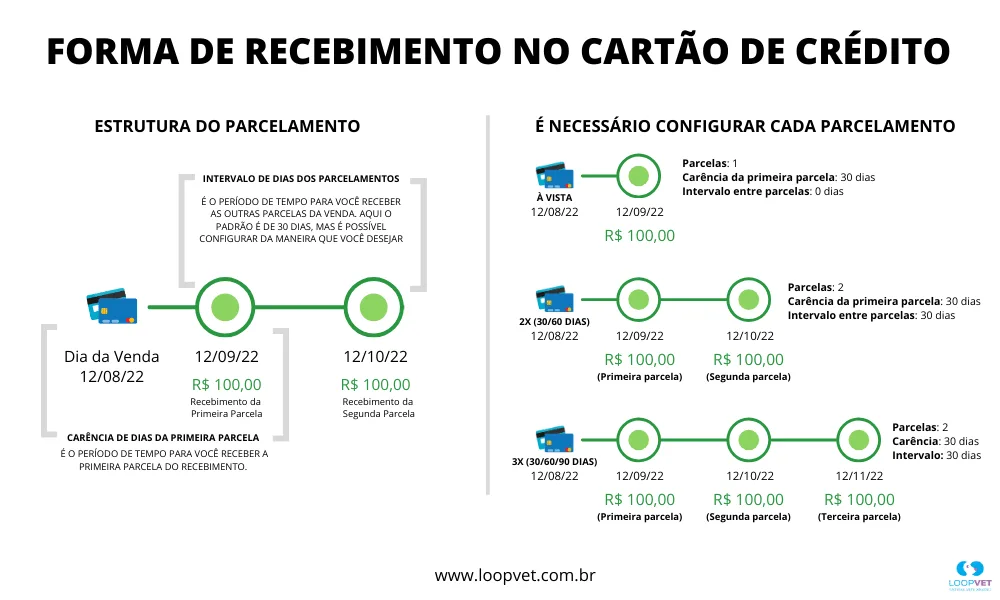
Controle os Módulos e seus Tópicos
Utilize a barra lateral para acompanhar o conteúdo.
4. Cadastro de Formas de Recebimento
VÍDEO TUTORIAL

PASSO A PASSO
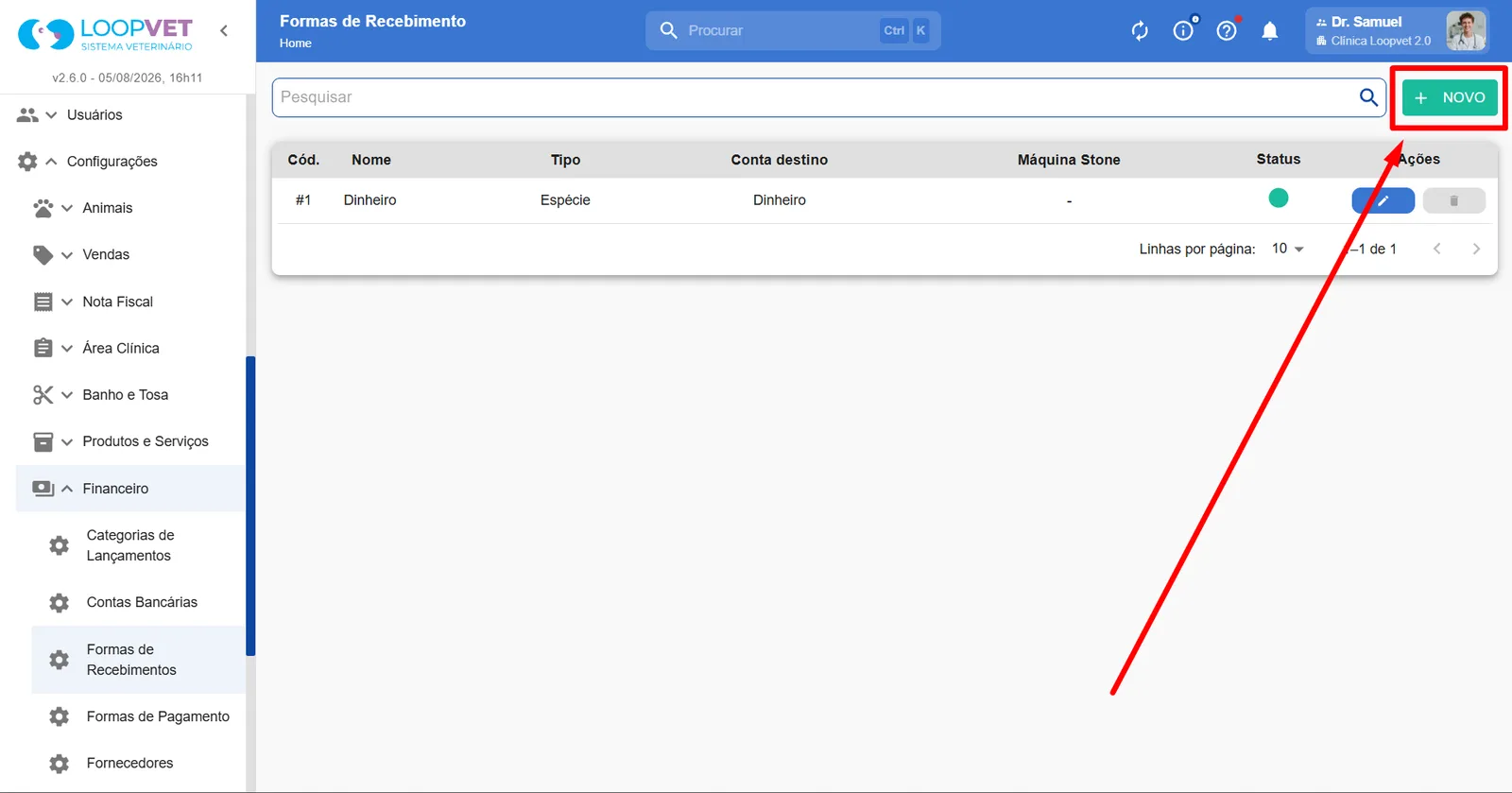
- Acesse Configurações > Financeiro > Formas de Recebimento.
- Clique em "Novo".
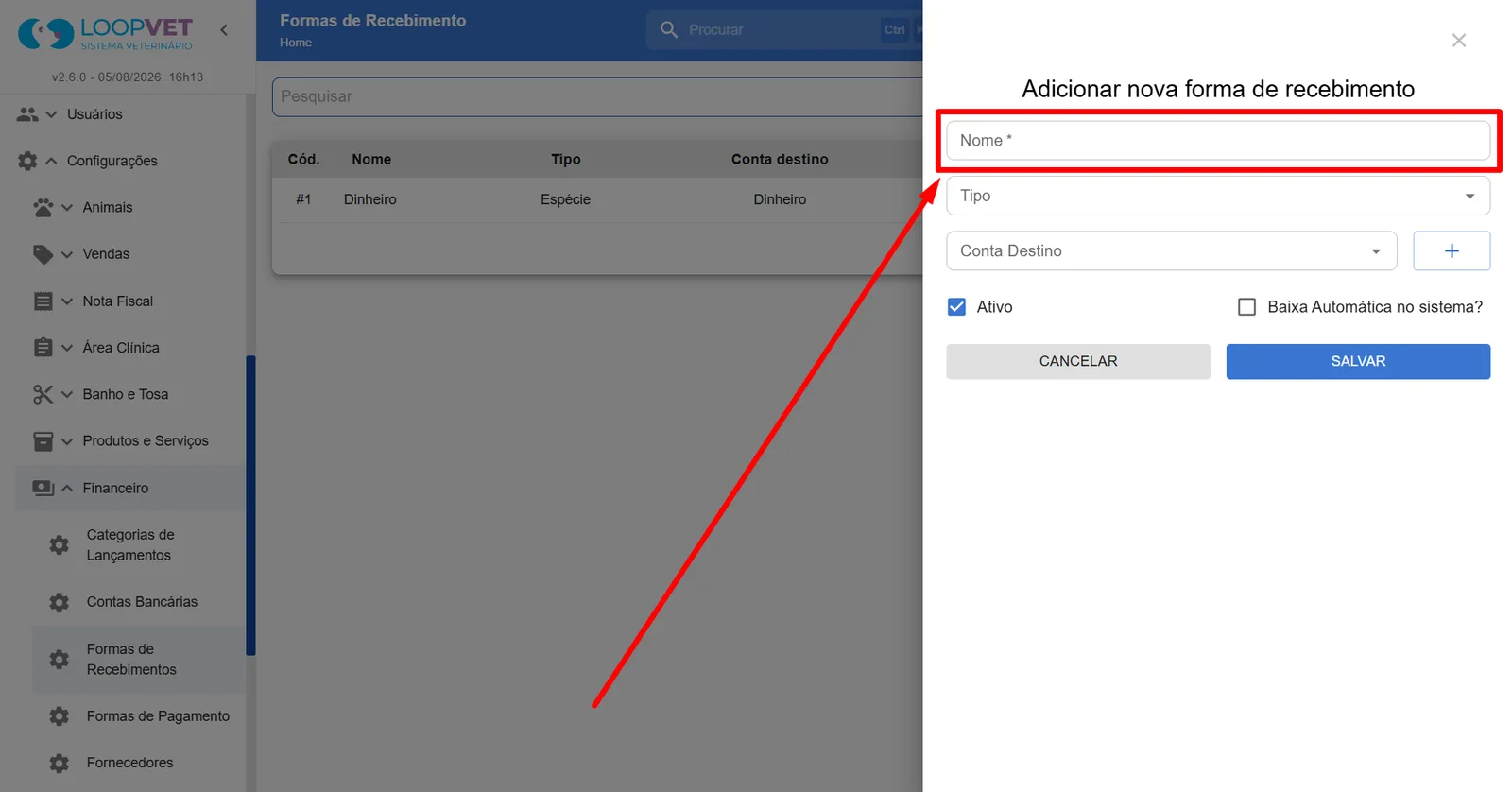
 3. Informe o nome da forma de recebimento (ex: Cartão de Crédito).
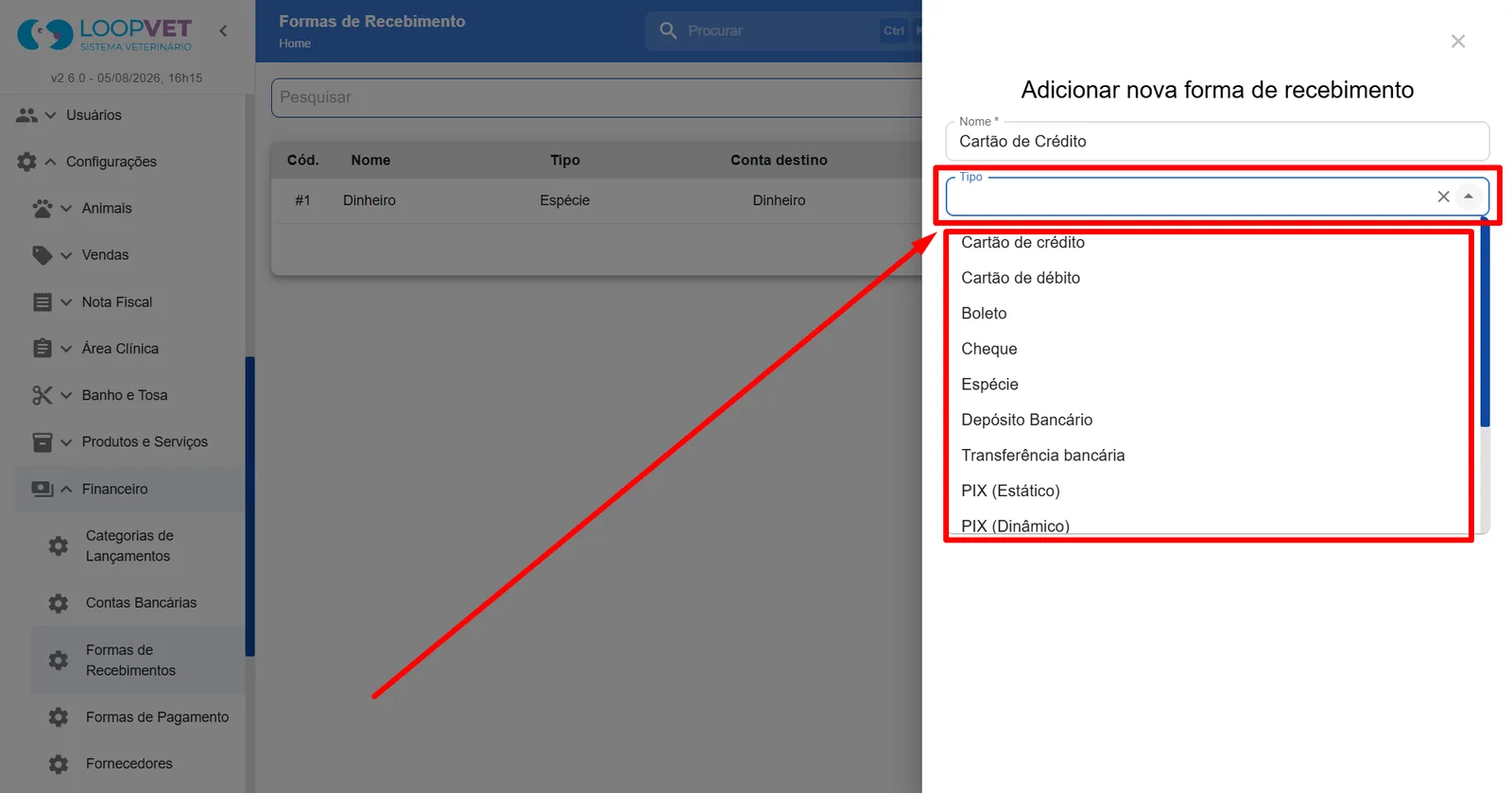
 4. Defina o tipo de recebimento.
 5. Informe o CNPJ da credenciadora (Opcional).
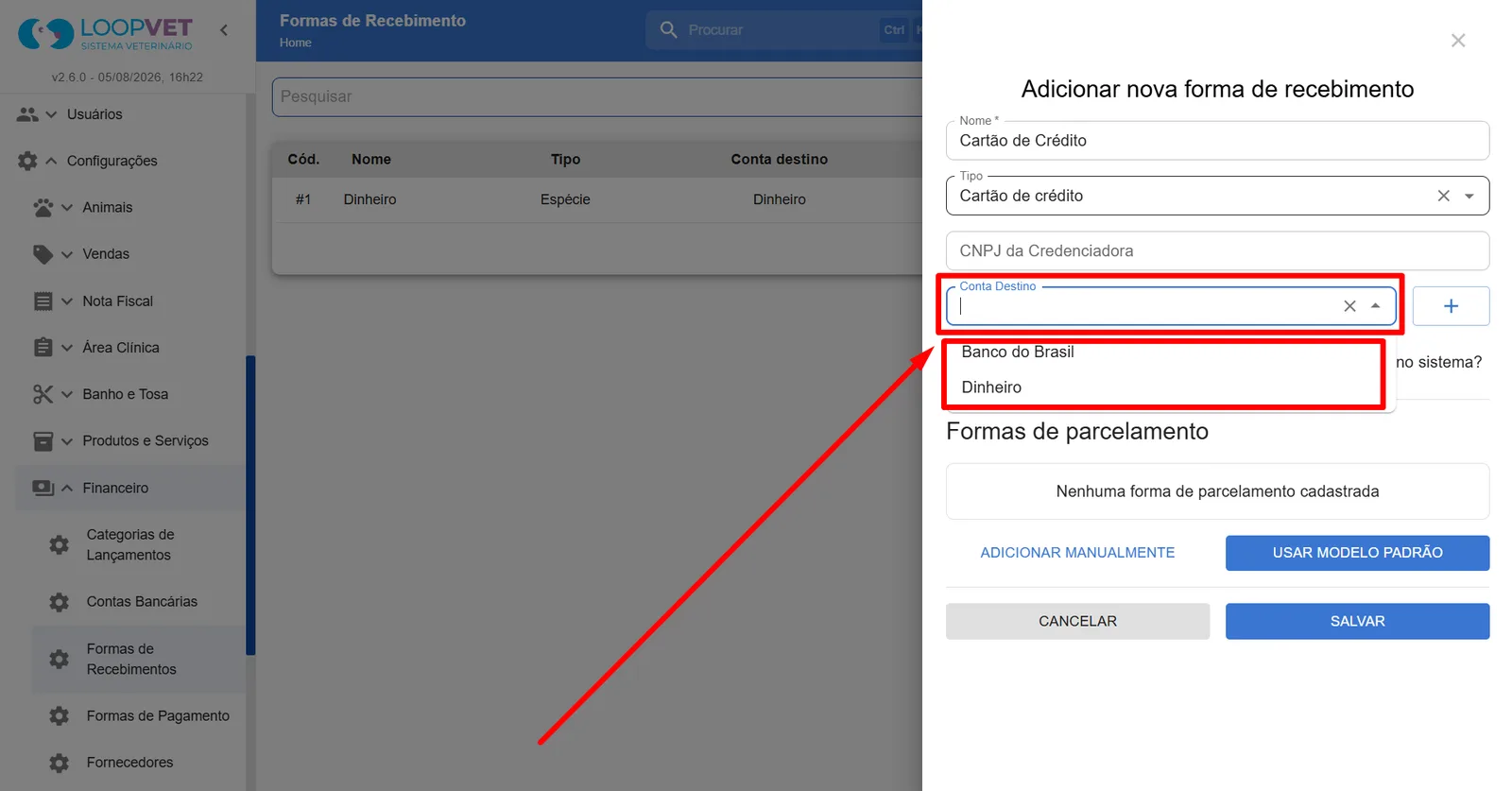
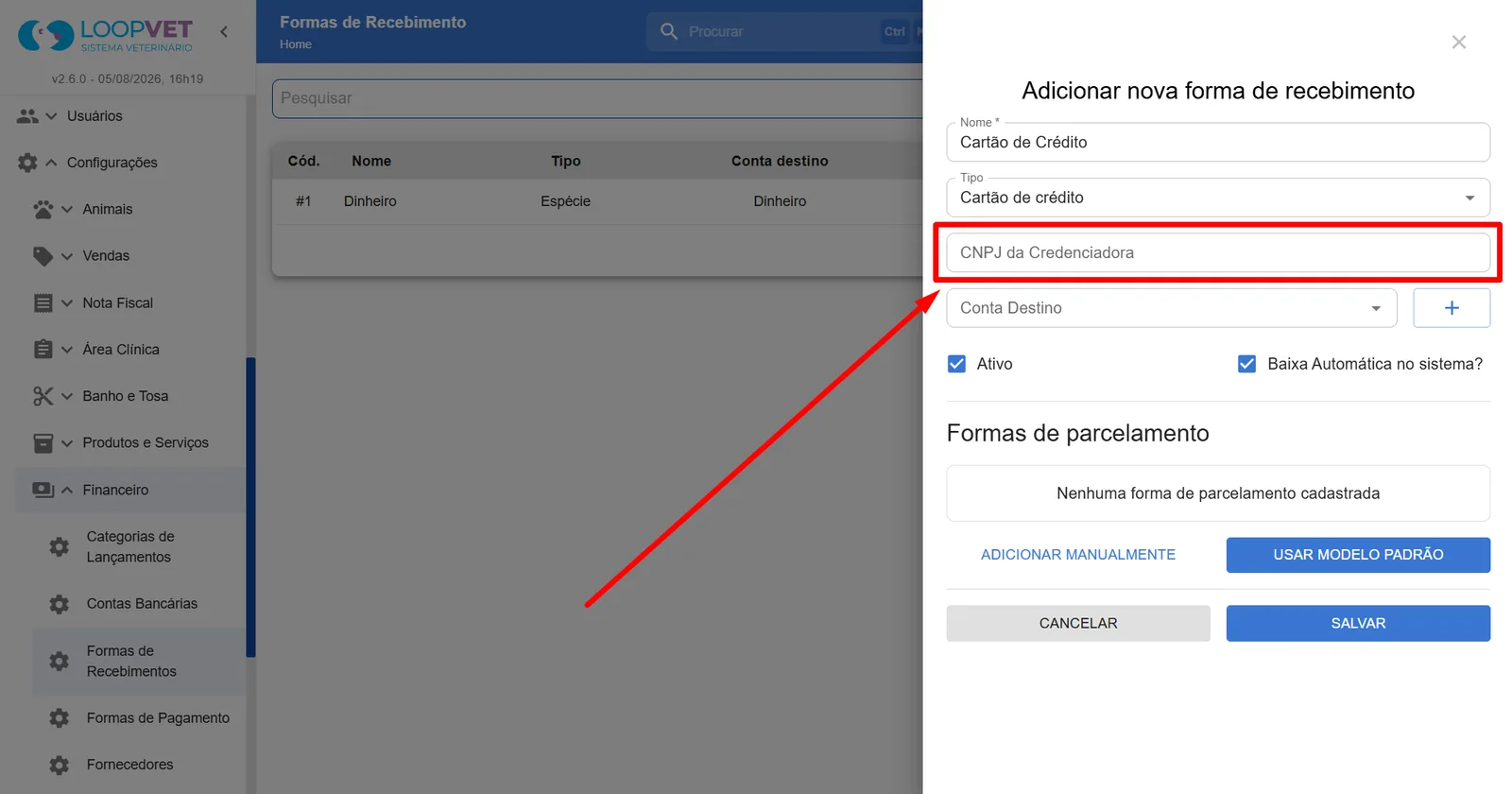 6. Vincule a conta de destino, ou seja, a conta na qual os valores recebidos por essa forma de recebimento serão creditados.
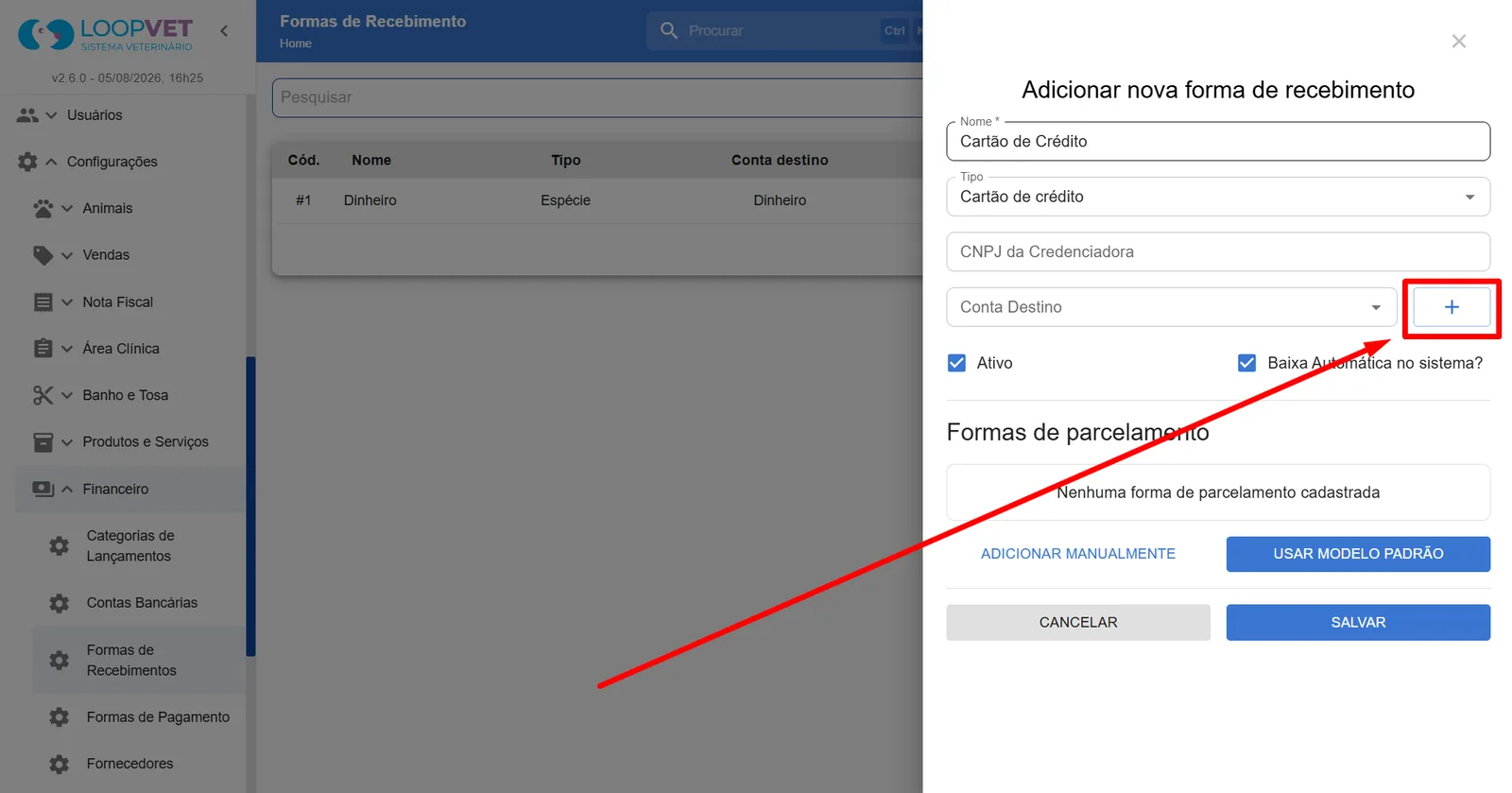
 7. Caso ainda não tenha uma conta bancária cadastrada, clique no botão "+" para realizar o cadastro.
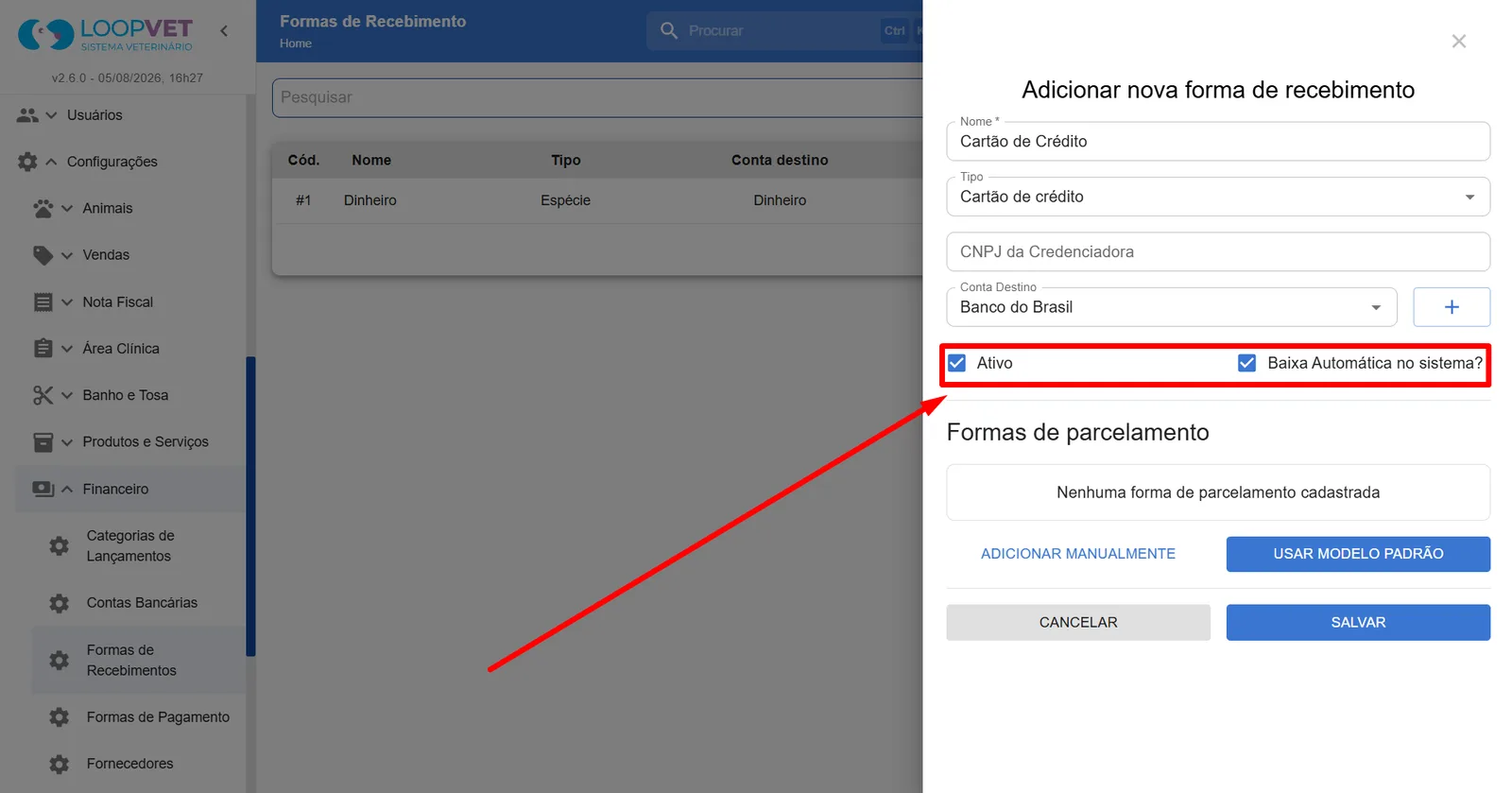
 8. Ative as opções:
- Ativo: Indica que a forma de recebimento está habilitada para uso.
- Baixa Automática: Ao selecionar essa forma de recebimento, o sistema realiza a baixa automática no contas a receber, conforme o horário de baixa configurado, marcando o valor como quitado de acordo com a carência de dias configurada. Isso significa que, ao registrar o pagamento nessa modalidade, a venda já é considerado recebido conforme o horário de baixa configurado, sem necessidade de baixa manual. Ver mais sobre Como Configurar Horário de Baixa Automática
 9. Clique em "Usar Modelo Padrão"
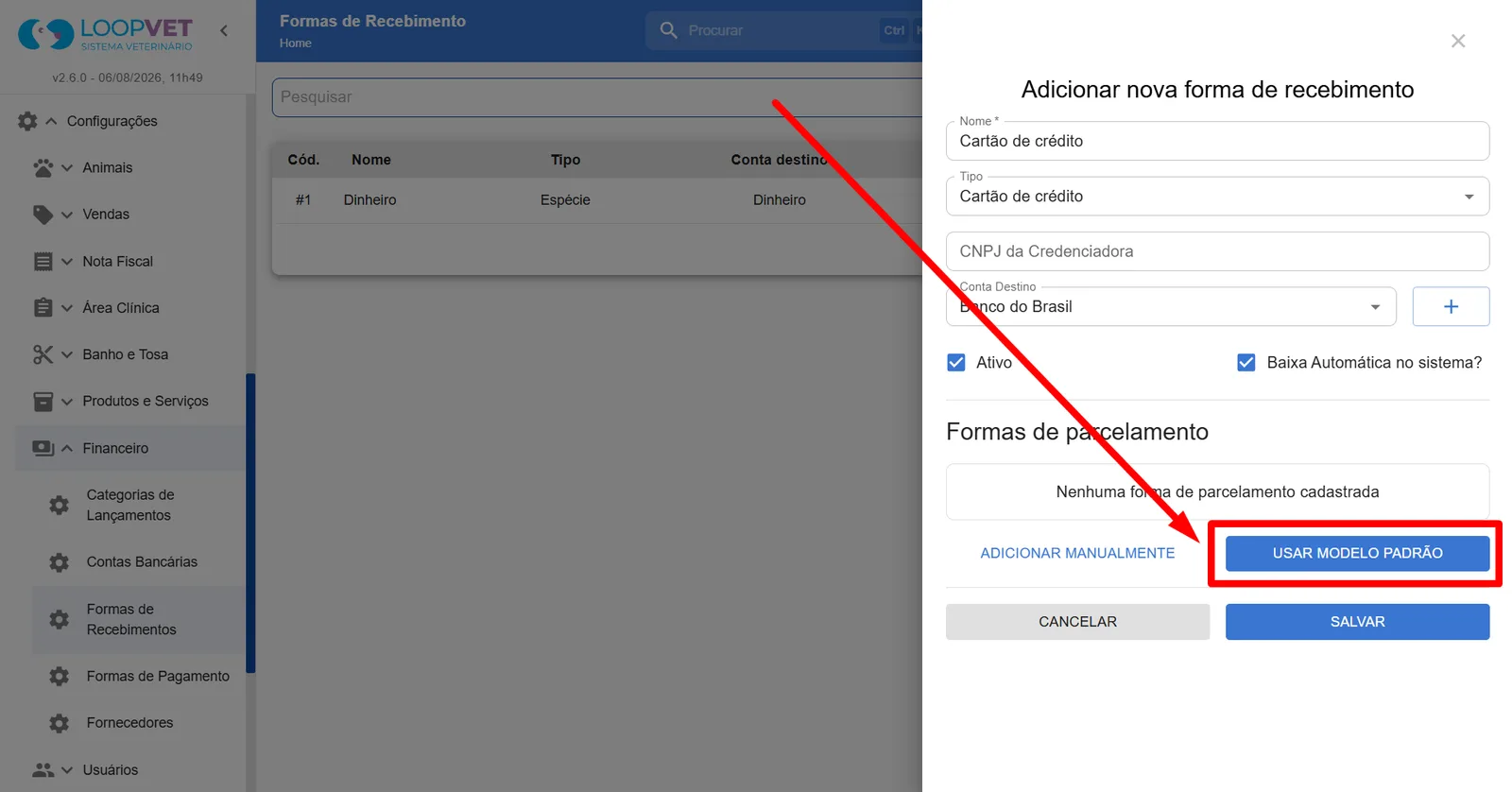 10. Informe o máximo de parcelas dessa forma de recebimento.
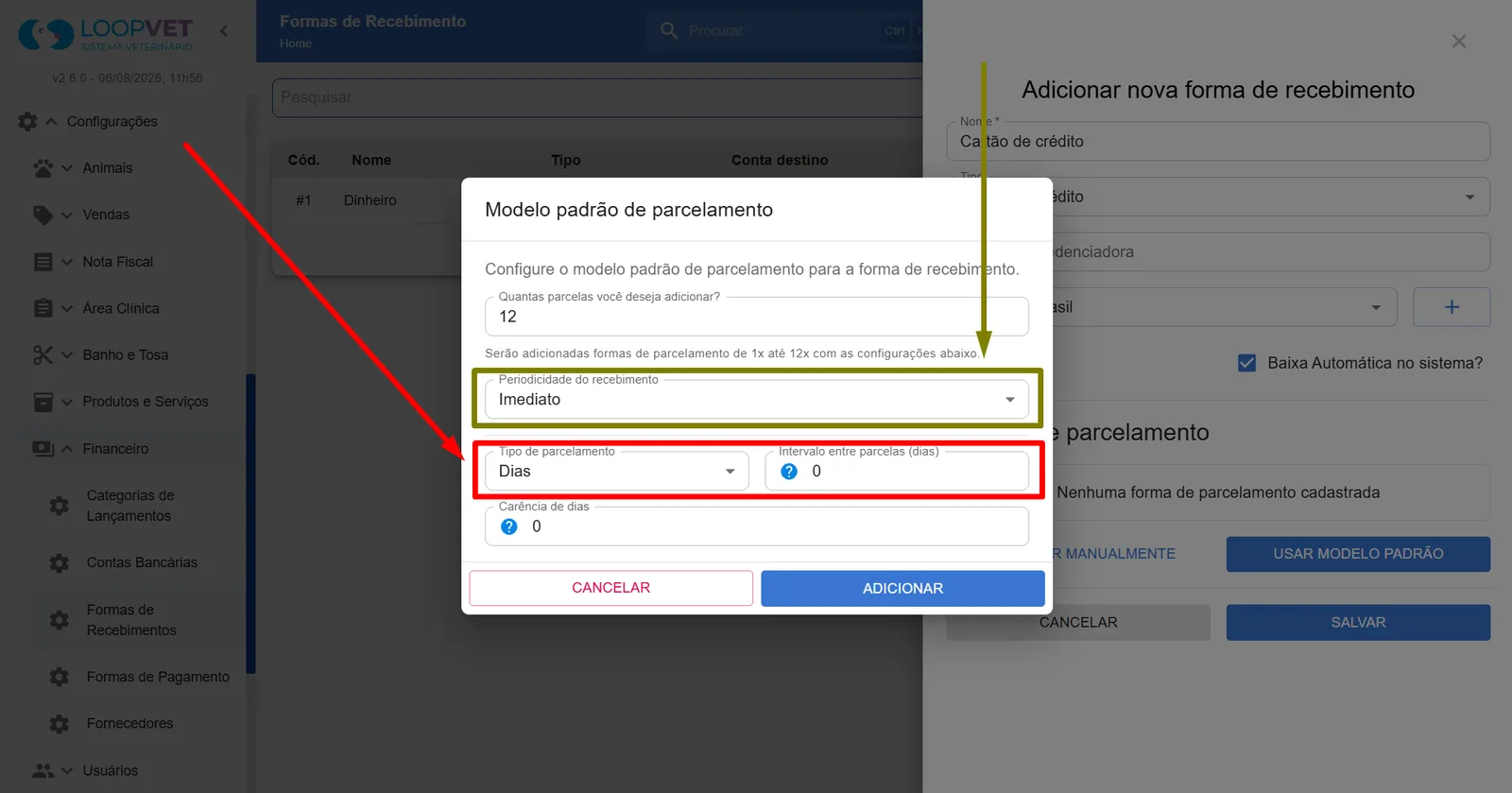
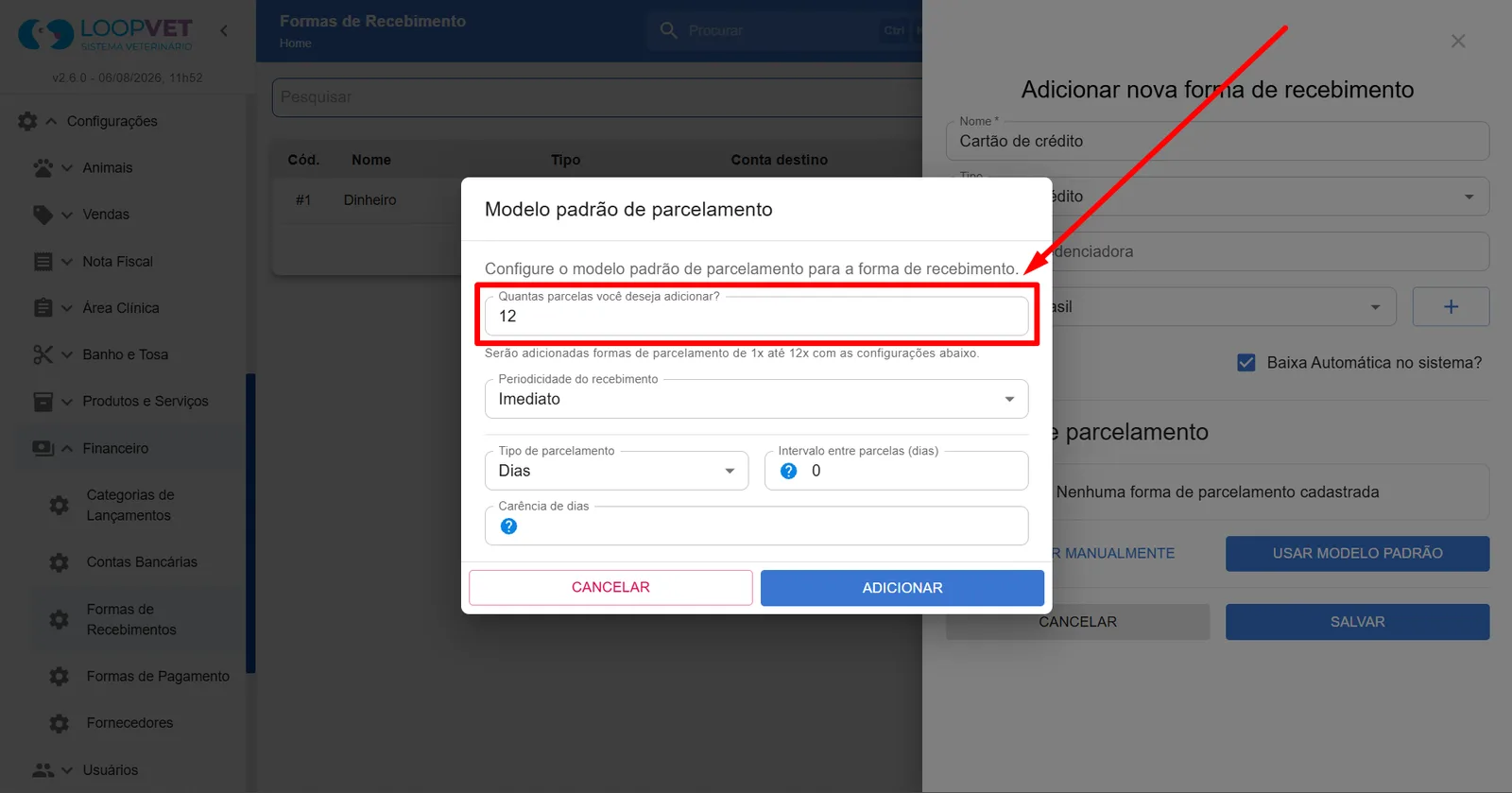 11. Selecione a periodicidade do recebimento:
- Mensal: selecione esta opção quando a credenciadora da maquininha repassar o valor da venda parcelada conforme o vencimento de cada parcela.
- Imediato: selecione esta opção quando a credenciadora da maquininha repassar o valor total da venda de uma única vez, independentemente da quantidade de parcelas.
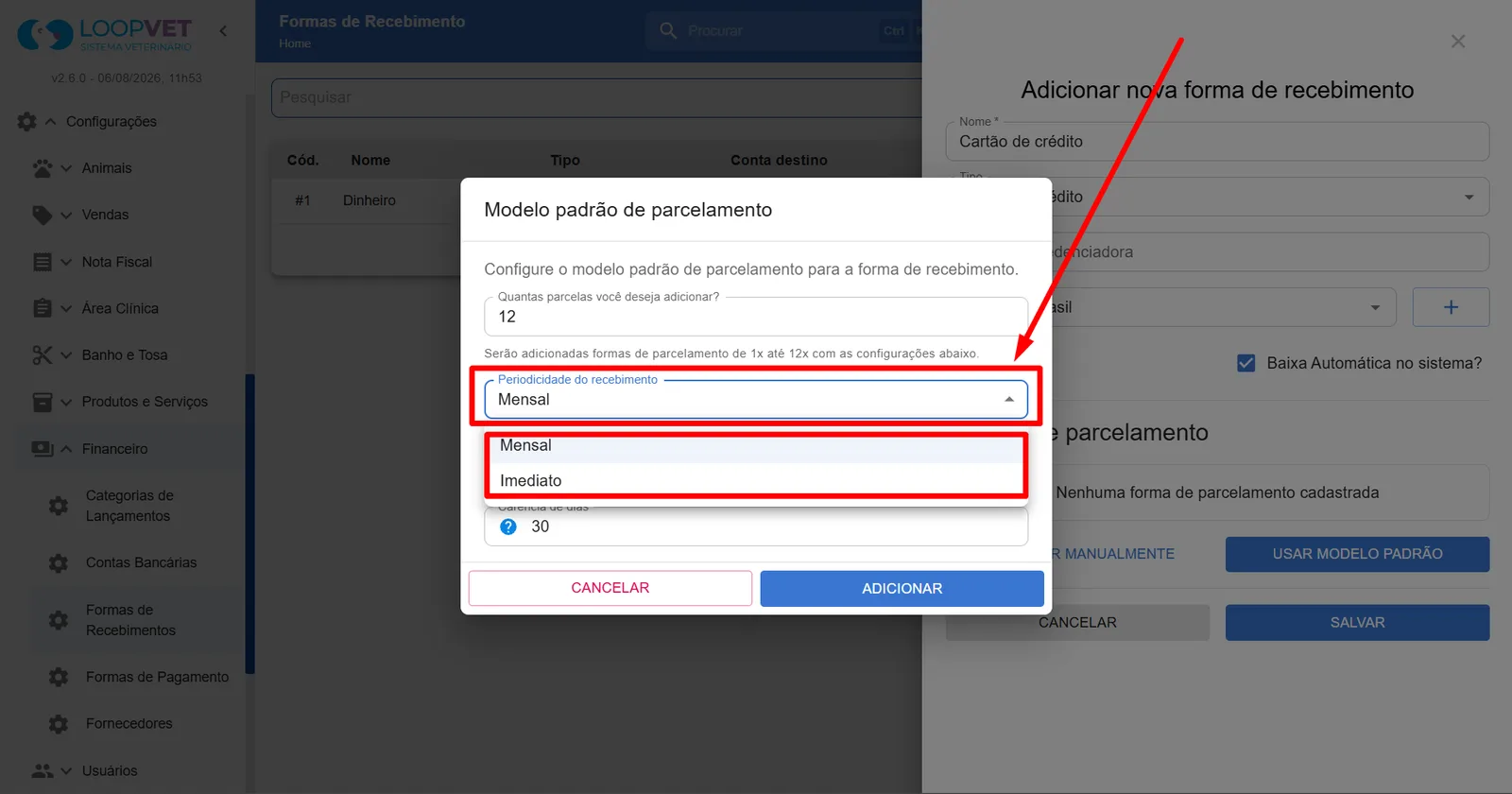 12. Caso tenha selecionado a periodicidade Mensal, informe o tipo de parcelamento e o intervalo entre as parcelas.
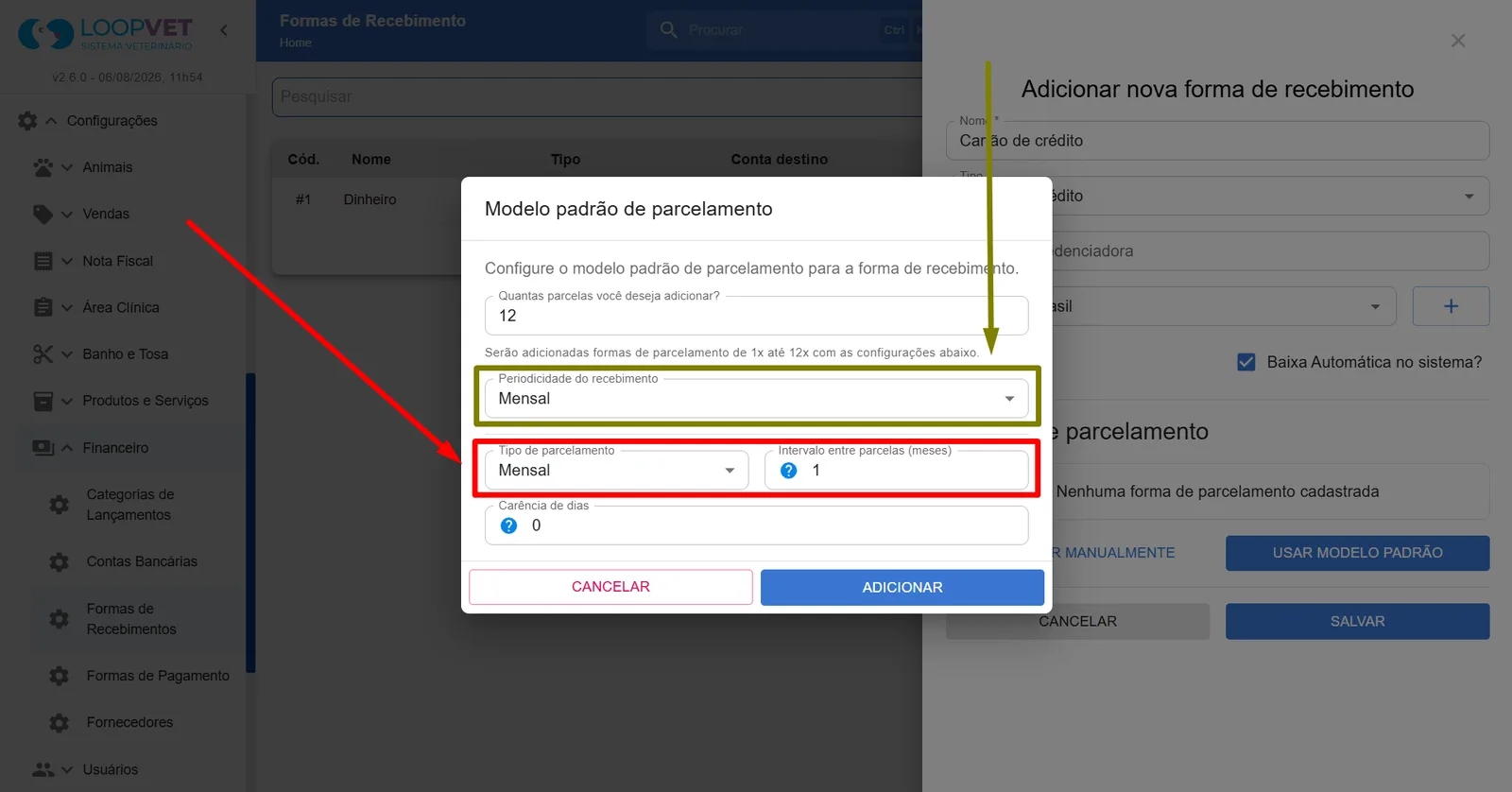 13. Caso tenha selecionado a periodicidade Imediato, mantenha o Tipo de parcelamento como Dias e o Intervalo entre parcelas (dias) com o valor 0.
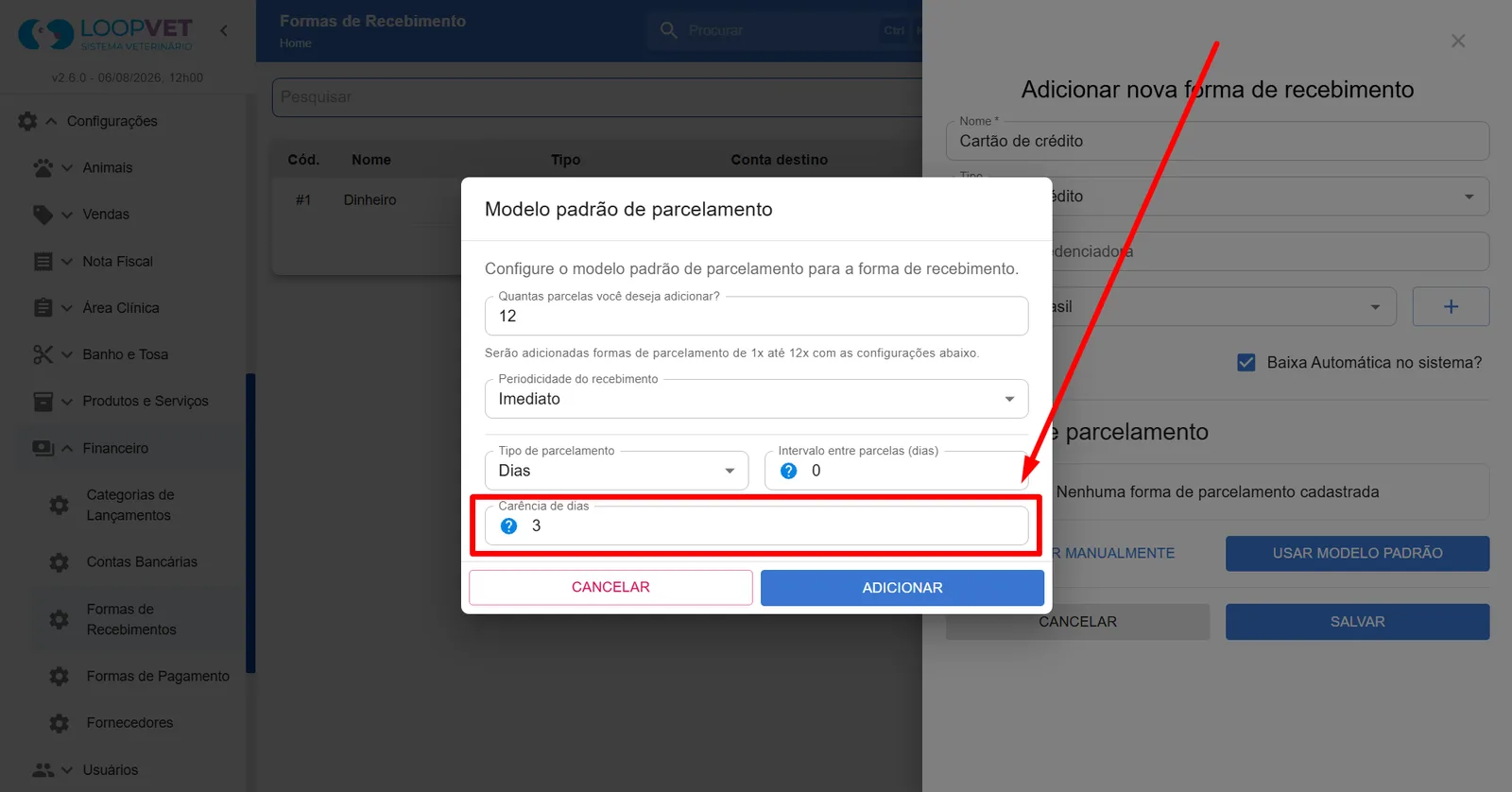
 14. Defina a carência de dias, ou seja, quantos dias a credenciadora leva para realizar o pagamento da primeira parcela.
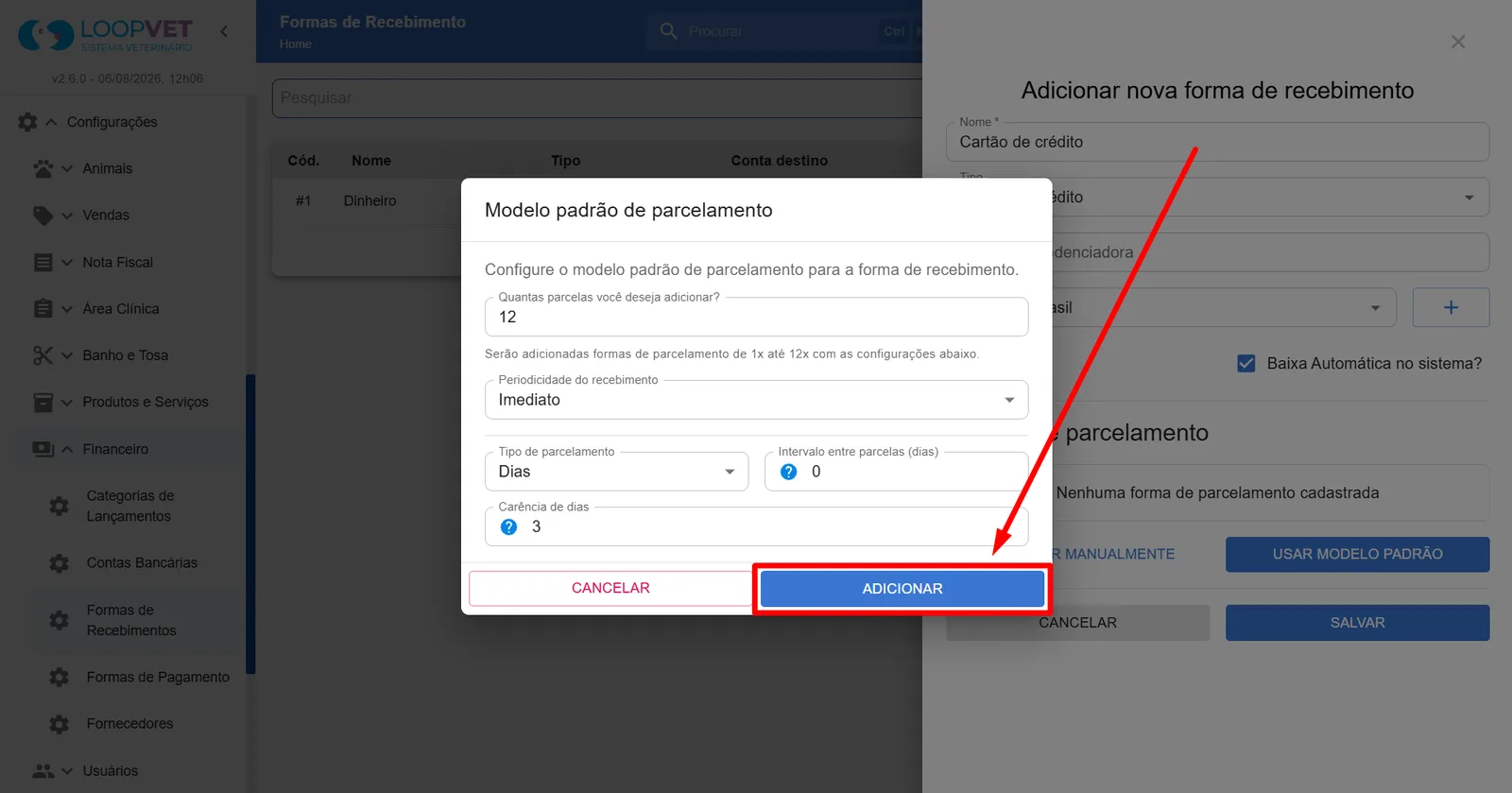
 15. Clique em "Adicionar".
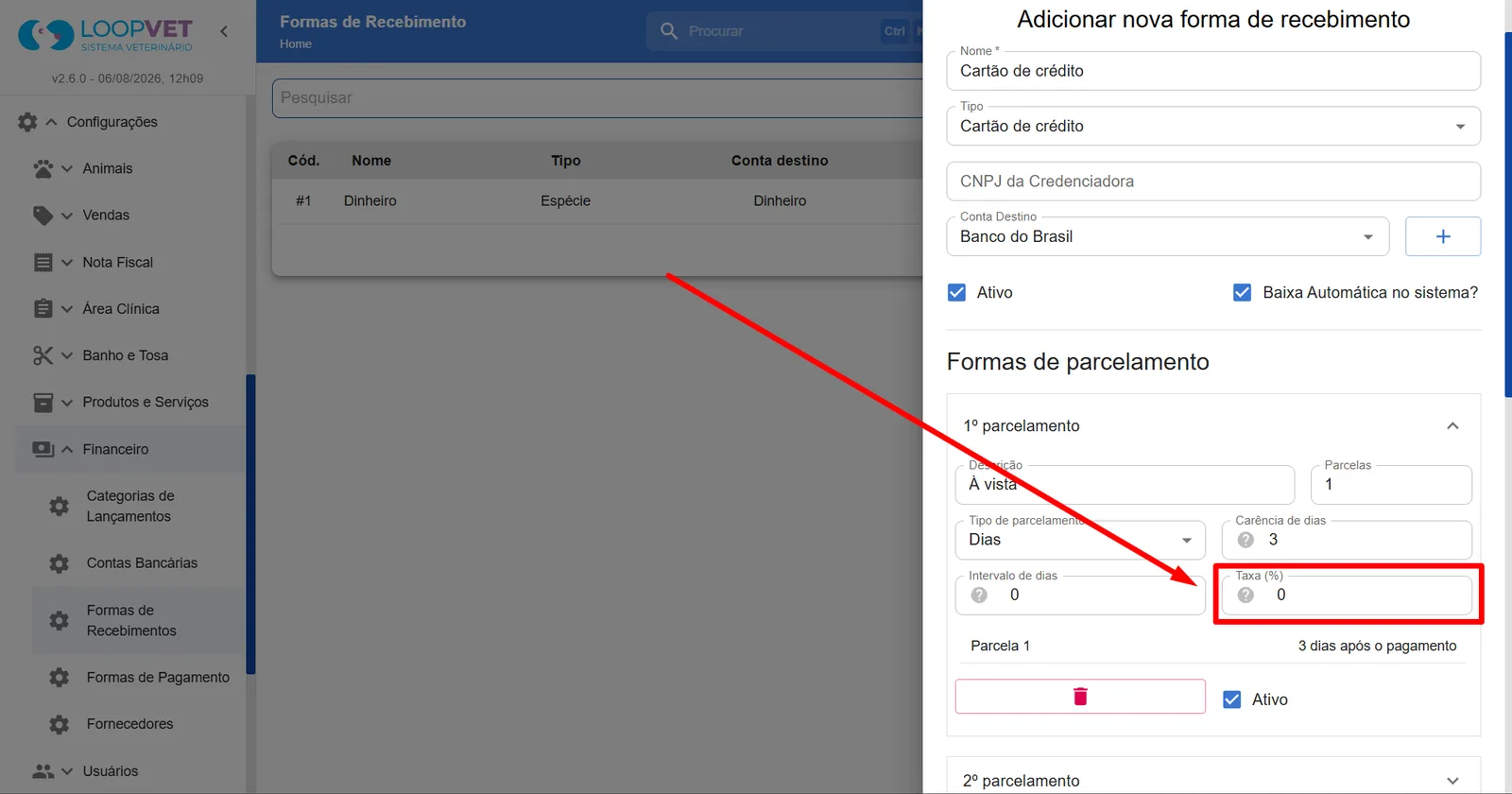
 16. Acesse cada parcelamento.
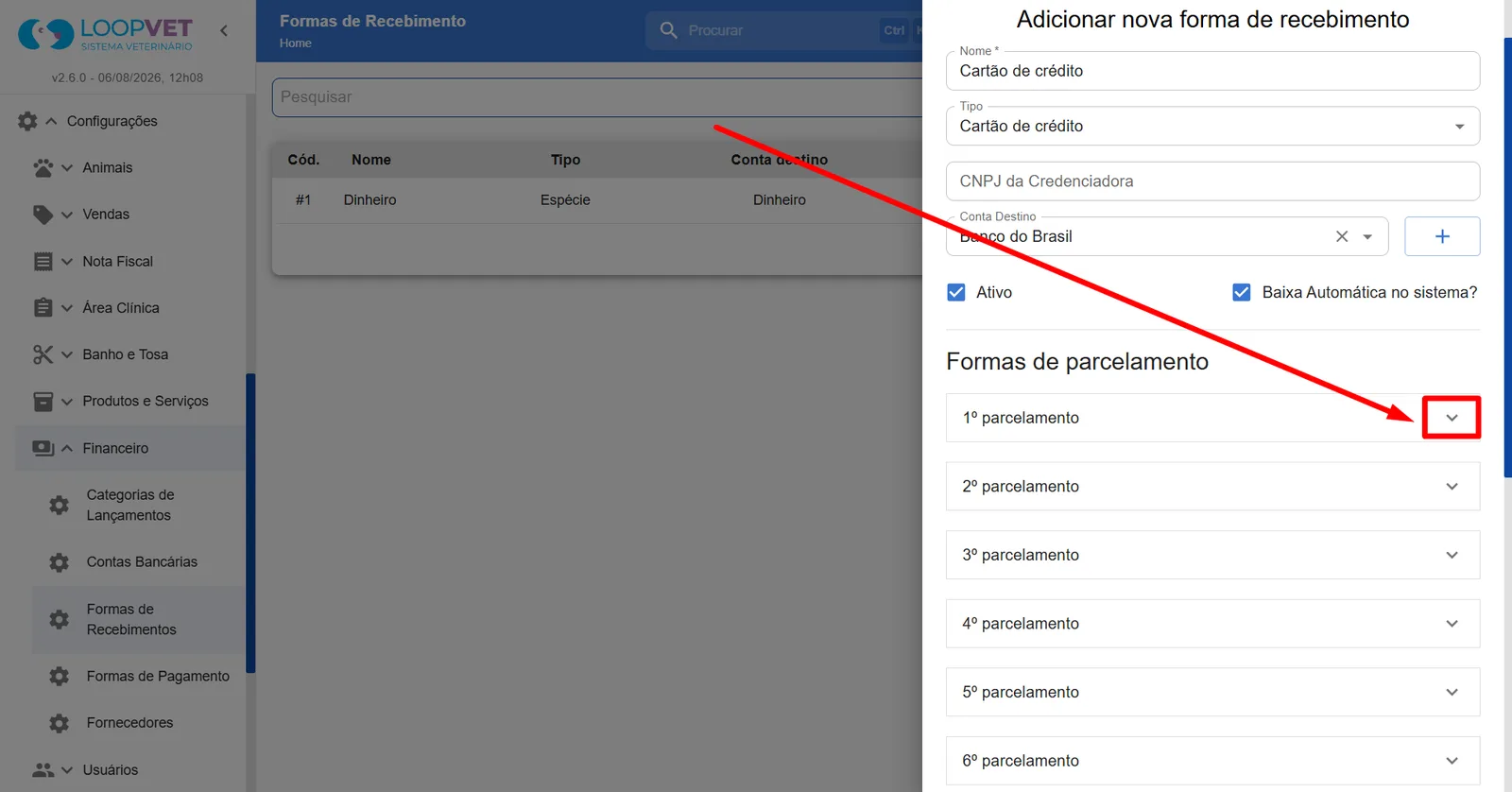 17. E preencha o valor da taxa (%).
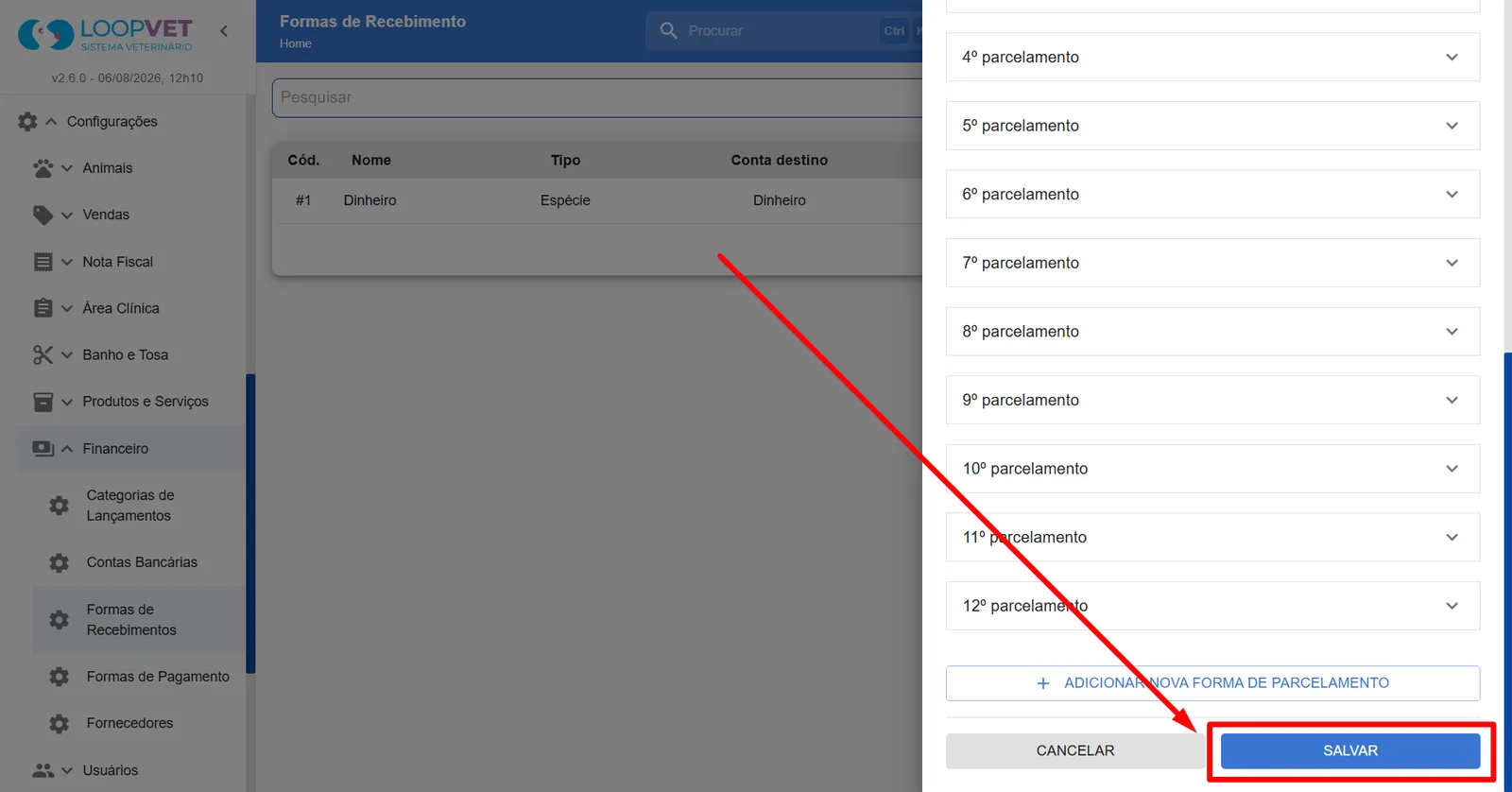
 18. Clique em "Salvar".
Exemplo: